IT之家2 月 16 日消息,据 Windows Latest 报道,几周前,微软宣布Windows 11不久将获得的一些新功能。作为更新的一部分,微软说它将刷新两个关键应用程序的外观 —— 记事本和 Groove 音乐(现在叫 Media Player)。现在,在测试版发布数周后,新的记事本和 Media Player 终于开始向所有用户推出。 从本周三开始,新的记事本和 Media Player 将通过微软商店向所有 Windows 11 用户推出。与之前发布的原生应用程序的更新类似
IT之家2 月 16 日消息,据 Windows Latest 报道,几周前,微软宣布Windows 11不久将获得的一些新功能。作为更新的一部分,微软说它将刷新两个关键应用程序的外观 —— 记事本和 Groove 音乐(现在叫 Media Player)。现在,在测试版发布数周后,新的记事本和 Media Player 终于开始向所有用户推出。 从本周三开始,新的记事本和 Media Player 将通过微软商店向所有 Windows 11 用户推出。与之前发布的原生应用程序的更新类似
早在2012年,微软通过发布Windows 8希望引领触控式设备市场的未来。但是Windows 8从一开始就是消费者们的一场噩梦,即使是现在的Windows 8.1很大程度上仍然是。Windows 8遭到了大多数用户的阻碍,甚至为此操作系统释出了三次大的更新。如今Windows 8即将离开人们的视线,那么随着Windows 8 一同离去的还有哪些功能。 当Windows 8最初推出之时,人们抱怨最多的就是其缺乏开始菜单。相反,它有一个开始界面和一堆应用程序的“瓷砖”。Windows 8

不儿,微软终于不强制大伙更新 Windows 了? 就在前几天,Windows 团队的首席项目经理 Aria Hanson 在官方客里发布了不再强制用户更新系统的消息。 大概是说,咱们巨硬终于意识到自己那套强制升级的策略实在是讨人嫌了。 以后不仅允许用户们可以以 35 天为周期,无限期推迟系统更新,还把之前开始菜单 " 仅关机 " 的按键也还回来了。 另外,如果你是初次激活电脑,也不用等系统更新完毕了,现在直接就能进入桌面使用。 并且微软这次也承诺
5 月 6 日消息,科技媒体 Windows Latest 2026年5月9日(5 月 6 日)发布文, 挖掘适用于 Windows 11 24H2/25H2 系统的 4 月可选更新 KB5083631 细节。 此次更新聚焦提升能与可靠,修复多项长期困扰用户的问题,包括文件管理器“闪光弹”、内存占用过高、FAT32 格式化限制等。 此前在暗色模式下,打开“此电脑”或调整详情窗格时,屏幕会先显示刺眼的白色背景 本次更新修复文件管理器在深色模式下,会出现“闪光弹”白闪问题。此前在暗色模式下
5 月 6 日消息,科技媒体 Windows Latest 2026年5月13日(5 月 6 日)发布文, 挖掘适用于 Windows 11 24H2/25H2 系统的 4 月可选更新 KB5083631 细节。 此次更新聚焦提升能与可靠,修复多项长期困扰用户的问题,包括文件管理器“闪光弹”、内存占用过高、FAT32 格式化限制等。 此前在暗色模式下,打开“此电脑”或调整详情窗格时,屏幕会先显示刺眼的白色背景 本次更新修复文件管理器在深色模式下,会出现“闪光弹”白闪问题。此前在暗色模式下

内存故障12种表现。 由于内存条原因出现此类故障是比较普遍的现象,一般是因为内存条与主板内存插槽接触不良造成(在排除内存本身故障的前提下),只要用橡皮擦来回擦试其金手指部位即可解决问题(不要用酒精等清洗),还有就是内存损坏或主板内存槽有问题也会造成此类故障。 由于内存条原因造成开机无显示故障,主机扬声器一般都会长时间蜂鸣(针对AwardBios而言) 二、windows系统运行不稳定,经常产生非法错误 出现此类故障一般是由于内存芯片质量不良或软件原因引起,如若确定是内存条原因只有更换一途。 三
众所周知,微软会在今年推出Win11的年度更新——Windows 11 22H2“太阳谷2”。显然,Win11是一个不断更新的服务型操作系统,理论上来说,微软可以一直保留Win11的“番号”,只通过陆续有来的更新补丁,来让Win11一直跟上时代。 然而Win11是否是Windows的终点?在Win10时代,微软就曾经表示,Win10是最后一款Windows,而微软的确也将Win10作为服务型操作系统来运营。现在大家都知道了,事实是Win10后面跟着来了Win11,那么还会不会有Win12?
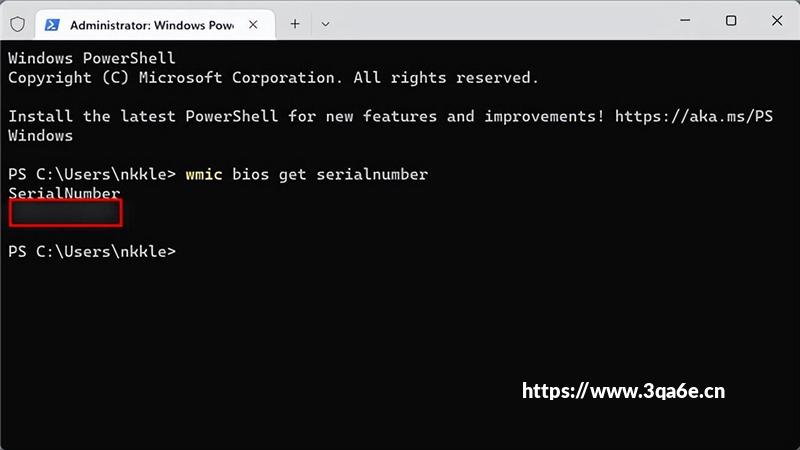
IT之家 5 月 2 日消息,微软2026年5月6日在官网发布文,公布 Windows 质量更新自 3 月以来的进展。 微软 Windows+ 设备体验负责人 Marcus Ash 表示,他在与内测用户(Insiders)交流中发现,大家希望微软能让透明度更高,看到更新的实际进展。因此在接下来几个月内, 团队将专注于交付改进更新 ,与用户建立更紧密的联系,做对了一起庆祝,做错了则不断改进。 IT之家附 Win11 最近改进进展如下: 1、Windows Insider 通道简化: 目前
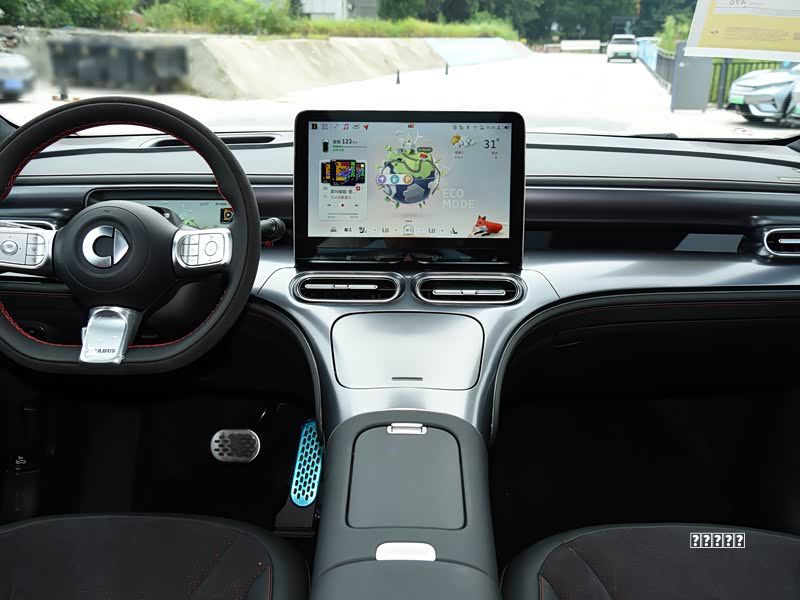
电脑新手对系统安全模式一定还有一些陌生。其实,安全模式就是Windows操作系统中的一种特殊模式,用户可以利用其轻松地修复系统的一些错误,起到事半功倍的效果,那么将为大家讲解在windows7系统下,是如何进入到安全模式的呢? 步骤/方法 Windows7安全模式的进入和WindowsXP的操作类似。 win7如何进入安全模式方法一: 开机在进入Windows系统启动画面之前按下F8键; win7如何进入安全模式方法二: 启动计算机时按住CTRL键。 此时会出现系统高级启动选项

最近两年,微软对Windows的打击力度,真的比以前严太多了。 不少朋友图省事,随便网上下个KMS激活工具、找个“”,结果呢?用没几天,激活就失效了,桌面突然多了个“未激活”水印,弹窗天天跳,更糟的是,电脑悄悄中了、,账号密码被偷,甚至被锁机勒索,这些真不是吓唬人。 其实吧,完全没必要冒这个险!2026年,微软官方一直开放着免费、合法、安全的Windows激活通道,不管你是品牌机、组装机,还是、离线办公,都能找到适合自己的方法,一分钱不花,就能用上系统,稳定又安全。 今天这篇文章